
Peppi opiskelijalle
Tutustu Peppi-oppilaitosjärjestelmän käyttöön.
Peppi-oppilaitosjärjestelmä
Humakissa on käytössä Peppi-oppilaitosjärjestelmä. Pepin kautta hoidat opintojesi aikana tärkeitä käytännön asioita, kuten ilmoittautumiset toteutuksille ja lakisääteisen lukuvuosi-ilmoittautumisen. Pepissä myös suunnittelet opintosi eli teet henkilökohtaisen opintosuunnitelmasi, ajoitat opintosi ja seuraat opintojen edistymistä.
Alta löydät ohjeet Pepin käyttöön osio osiolta — samassa järjestyksessä kuin ne näkyvät Pepin ylänavigaatiossa.
Etusivu – Opiskelijan työpöytä Pepissä
Etusivu eli Opiskelijan työpöytä on Peppiin kirjautumisen jälkeen avautuva näkymä. Se kokoaa yhteen ilmoittautumismuistutukset, opiskeluoikeutesi keskeiset tiedot, pikalinkit ja yhteystiedot. Pikalinkkien kautta pääset suoraan Pepin muihin osioihin sekä ulkoisiin järjestelmiin.

Asetukset
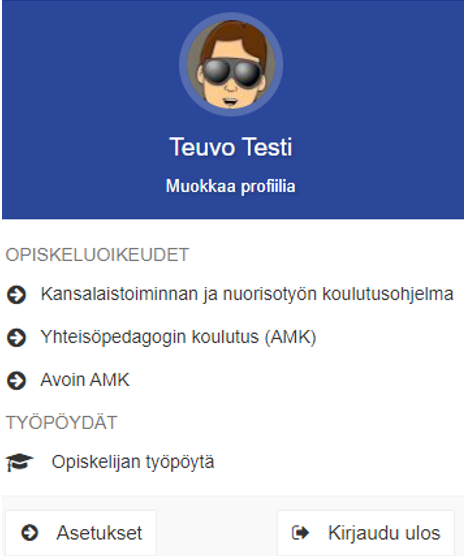
Oikeassa yläkulmassa on oma nimesi, josta saat esille asetukset. Asetuksissa voit ilmoittaa yhteystietosi, näet opiskeluoikeutesi ja voit vaihtaa käyttöliittymän kielen. Asetukset-painikkeella pääset katsomaan opiskelu- ja henkilötietojasi.
Voit tarvittaessa muokata yhteystietoja, tietojen luovutuslupia ja tallentaa halutessasi oman kuvasi. Nimitietojen muuttamiseksi ole yhteydessä opiskelijapalveluihin opintotoimisto@humak.fi.
Mikäli sinulla on useampi opiskeluoikeus, niin valitse kohdan ”Opiskeluoikeudet” alta, minkä tietoja ja suorituksia haluat katsella. Jos sinulla on voimassa olevat tunnukset Peppiin, voit tarkastella myös päättyneitä opiskeluoikeuksiasi.
HOPS – Henkilökohtainen opintosuunnitelma Pepissä
Pepin HOPSin avulla suunnittelet opintosi, seuraat etenemistäsi ja valmistaudut HOPS-valmentajasi kanssa käytäviin keskusteluihin. HOPS-osiossa on useita välilehtiä opintojen suunnittelua ja aikatauluttamista varten — ohjeet niiden käyttämiseen löydät alta.

Sivun yläreunassa on tiedot opiskeluoikeudestasi, ryhmä(t), mitä opetussuunnitelmaa noudatat, mikä HOPSin versio on esillä, pudotuslista HOPSin valintaan, painikkeita HOPSin käsittelyyn valmentajan kanssa. Kun HOPS-valmentaja hyväksyy HOPSisi, niin sinulle muodostuu tässä tilanteessa aina myös HOPSistä luonnos-versio (draft), jota voit halutessasi muokata.
Lisäksi voit tarvittaessa tulostaa opintosuoritusotteesi Lataa opintosuoritusote (PDF) -painikkeella. Huom! virallisen allekirjoitetun suoritusotteen voit ladata kohdasta Opiskelijan todistukset.
Tarkastelu-välilehdellä on ajantasainen HOPS, joka pohjautuu opiskeluoikeutesi oletusopetussuunnitelmaan.
Klikkaa kysymysmerkkiä HOPS-rakenteen yläpuolella (ks. alapuolella oleva kuva). Saat näkyviin HOPSissä käytettävät symbolit.

Huomaa, että mikäli opintojaksosta on hylätty arvosana (0), niin ikonina näkyy “Ilmoittautuminen käynnissä”-kuvake (vilkkuva violetti), jos ko. opintojaksosta on olemassa toteutus, johon on ilmoittautumisaika parhaillaan käynnissä. Tämän avulla pyritään antamaan viite siitä, että voit suorittaa opintojakson tarvittaessa jonkin toisen toteutuksen kautta.
Opintojen valinta -välilehdellä voit sisällyttää tai jättää pois HOPSistasi valinnaisia ja vapaasti valittavia opintoja. HOPSisi on muodostettu opetussuunnitelman pohjalta ja siinä on mahdollisesti kaikki opetussuunnitelman tarjoamat opinnot, joita kaikkia et tule opiskelemaan. Voit tarkastella opetussuunnitelmaa valitsemalla Näytä opetussuunnitelma. Opintojen valinta tehdään alla olevan kuvan mukaisilla painikkeilla.
Opintojakson otsikon oikeassa reunassa voit lisätä tai poistaa opintojakson valitsemalla joko lisää (vihreällä pohjalla oleva logo) tai poista (punainen logo).

Kun jätät pois opintojakson HOPSistasi, niin opintopisteiden laskenta Tarkastelu-välilehdellä tehdään automaattisesti. Voit myöhemmin sisällyttää opintojakson uudestaan.
Voit opiskella muita kuin opetussuunnitelmassa esitettyjä opintojaksoja ja sisällyttää ne vapaasti valittaviin opintoihin.
Mikäli opinnot menivät väärän opintokokonaisuuden alle, niin HOPS-valmentajasi voi siirtää ne oikeaan paikkaan tai poistaa tarvittaessa kokonaan. HOPS-valmentajasi voi poistaa opintojaksoja lopullisesti HOPSistasi.
Klikkaa opintokokonaisuuden nimen perässä olevaa suurennuslasi-kuvaketta Lisää opintoja > esille tulee opintohaku-ikkuna.
Hae koulutuksia nimellä tai koodilla kirjoittamalla hakutermi Hae koulutuksia -tekstikenttään. Klikkaa Hae. Voit rajata hakujoukkoa valitsemalla haluamasi rajaustekijät vasemmasta palstasta. Hakutulos näyttää ensin ne opinnot, joiden nimestä löytyy hakusana ja sen jälkeen ne opinnot, joiden sisällöstä löytyy hakusana. Kun haku kohdistuu opintojen sisältökuvauksiin, tietoa haetaan opintojakson seuraavista kentistä: tavoitteet, sisältö ja lisätiedot.
Valitse haluamasi opinnot hakukoriin klikkaamalla rivin päästä Lisää koriin.
Voit poistaa yksittäisen opintojakson hakukorista klikkaamalla rastia opintojakson vasemmalla puolella. Koko hakukorin voi tyhjentää klikkaamalla Tyhjennä kori.
Vie hakukoriin valitsemasi opinnot HOPSiin klikkaamalla Vie valitut HOPSiin.
Ajoitus-välilehdellä suunnittelet opintojesi sijoittumista aika-akselille. Samalla voit varmistaa, että lukuvuoden aikana tulee opintoja vaadittu opintopistemäärä.
Opintojen ajoittaminen
- Raahaa opintojakso aikajanalle haluamaasi kohtaan raahauspainikkeella:

- Opinnon ajoituksen muuttaminen: Raahaa opintojakso aikajanalle haluamaasi kohtaan.
- Ajoituksen poistaminen: Raahaa aikajanalla oleva opintojakso takaisin rakenteeseen.
- Kellosymbolia klikkaamalla rakenteeseen jäävät näkyville ne opintojaksot, joita ei ole ajoitettu.

- Poista suodatus klikkaamalla Näytä kaikki.
- Tarkastele ajoituksia eri tarkkuustasoilla: Valitse Lukuvuodet / Lukukaudet / Periodit.
- Halutessasi voit ottaa myös kesäperioidit mukaan aikajanalle klikkaamalla Näytä kesäperiodit -painiketta.
- Aikajanalla liikkuminen: Pyöritä hiiren vieritysrullaa haluamaasi suuntaan tai käytä vaakasuunnassa olevaan vierityspalkkia.
Huom. Jos opintojakson ajoitusta ei ole tehty ollenkaan, sen ensimmäinen suoritus luo sen oikeaan ajankohtaan. Jos taas opintojaksolle on tehty tai muodostunut ajoitus, sitä ei myöhemmin päivitetä automaattisesti todellisen tai uuden suorituksen mukaisesti.
Viestit-välilehdellä voit tarkastella viestejä viestityypin mukaan valitsemalla Näytä kaikki / HOPS-tehtävät / HOPS-hyväksynnät / Merkinnät / Sopimukset.
Ilmoittautumiset-välilehdellä näet ilmoittautumisesi ja opintojaksojen toteutukset, joille voit HOPSin mukaan ilmoittautua.
- “Ilmoittautuminen käynnissä” -osiossa näet ne toteutukset, joissa ilmoittautuminen on käynnissä
- “Ilmoittautumiset: Tulevat ja käynnissä olevat toteutukset”-osiossa näet ne toteutukset, joihin olet ilmoittautunut ja jotka ovat joko tulevia tai käynnissä olevia toteutuksia.
- “Ilmoittautumiset: Menneet toteutukset”-osiossa näet menneet toteutukset, joille olet ilmoittautunut.
Ilmoittautumiset-näkymässä ovat myös jo suorittamasi opintojaksot. Opinnon status näkyy samoin symbolein kuin Tarkastelu-välilehdellä. Uusimmat ilmoittautumiset ovat ryhmän lopussa. Aika-sarakkeesta voit tarkistaa toteutuksen toteutusajan. Voit myös sortata opintoja sarakkeen otsikkoa klikkaamalla.
Mikäli et näe opintojaksototeutukselle ilmoittautumista, ota yhteyttä ko. opintojakson lehtoriin / HOPS-valmentajaasi / opiskelijapalveluihin.
Ilmoittautumiset näkymässä on suodatusmahdollisuus eli painike “Omat”. Tätä klikattaessa listaukseen suodattuu vain niitä toteutuksia, joihin on kiinnitetty jokin opiskelijan ryhmä (esim. saapumisryhmä amkYm_s25_JYV) ja joiden ilmoittautumisaika on meneillään. Toiminnallisuus auttaa sinua havaitsemaan paremmin, mitkä toteutukset on erityisesti suunnattu sinun ryhmällesi.

Enemmän opetustarjontaa saat näkyviin suodattimen vierestä klikkaamalla “Kaikki”. Tällöin näkyvissä ovat kaikki ne toteutukset niistä opintojaksoista, jotka sisältyvät omaan HOPSiisi.
Ilmoittautumiset -välilehdellä näytetään yhtenä sarakkeena “Ryhmät”. Tämä ilmaisee, mille ryhmille toteutus on ensisijaisesti suunnattu. Lisäksi vasemman reunan kuvakkeessa näytetään erillinen musta symboli silloin, mikäli toteutus on sellainen, että siihen on liitetty ko. opiskelijan ryhmä (seliteteksti tulee esiin vietäessä kursori symbolin päälle).

Voit tarkastella ryhmätunnuksia tarkemmin Lukkarikoneen ohjeen yhteydessä.
Ilmoittaudu toteutukselle klikkaamalla “Ilmoittaudu“-painiketta. Mikäli toteutuksella on pienryhmiä, pienryhmiin ilmoittautumisvalinnat tulevat näkyviin ilmoittautumisen yhteydessä. Voit myös perua ilmoittautumisesi ellei opettaja ole hyväksynyt ilmoittautumistasi. Mikäli sinulle on kirjattu merkintöjä toteutukselle, niin et voi perua ilmoittautumistasi.
Mikäli et löydä haluamaasi toteutusta em. tavalla, voit hydöyntää “+Hae opintoja” -painiketta (Hae-toiminnolla voit myös hakea vaihtoehtoista englanninkielistä tarjontaa):

Tällainen tilanne on esim. silloin, kun HOPSissasi oleva opetussuunnitelma pohjautuu vanhempaan OPS – 2018 opetussuunnitelmaan, eikä tämän mukaisia toteutuksia enää järjestetä. Näitä tilanteita varten on luotu koulutuskohtaiset vastaavuustaulukot, joiden avulla voit katsoa, minkä uuden OPS:n opintojakson toteutukselle sinun tulee ilmoittautua.
- Kirjoita hakusana tekstikenttään ja paina Enter-näppäintä tai klikkaa Hae-painiketta. Opintojaksojen otsikoiden perässä suluissa olla tarkenne (Verkko), tämä tarkoittaa, että toteutus on kokonaan verkossa. Tarjonta on suunnattu verkko-opiskelijoiden ryhmille sekä avoimen AMK:n opiskelijoille.
- Mikäli vielä näistä tunnisteista huolimatta näkymään listautuu useita identtisen oloisia toteutuksia, klikkaa niitä auki esikatseluun, jolloin näet toteutuksen tiedot ja tarkemman kuvauksen.
- Ilmoittaudu toteutukselle klikkaamalla “Ilmoittaudu”-painiketta. Huom. Hae opintoja -tapaa käyttäessäsi opintojakso menee aina ensin HOPSin ulkopuolisiin opintojaksoihin, josta HOPS-valmentajasi tai opiskelijapalveluiden henkilökunta voi siirtää sen tarvittaessa oikeaan kohtaan HOPSillasi. Mikäli HOPSin rakenteessa on ongelmaa muiltakin osin, ole yhteydessä tukiosoitteeseen opintotoimisto@humak.fi.
- Joillakin toteutuksilla ilmoittautumisen yhteydessä voidaan pyytää valitsemaan myös pienryhmä. Valitse pienryhmä kampuksesi tai muun esille tulevan ohjeistuksen mukaisesti.
Ilmoittautumisen tilan näet opintojakson status-kuvakkeesta (odottaa hyväksymistä / hyväksytty / hylätty). Toteutuksesta vastaava lehtori hyväksyy tai hylkää opiskelijoiden ilmoittautumisen toteutukselle.
Oheisessa dokumentissa on vielä havainnollistettu sitä, missä tilanteissa ilmoittautuminen toteutukselle on mahdollista ja missä tilanteissa ilmoittautuminen ei onnistu
Suoritukset Pepissä

Voit seurata opintojensi edistymistä HOPSin lisäksi myös opintosuoritusten kautta. Voit tarkastella ja suodattaa opintosuorituksiasi eri kriteereillä. Suoritusotteelle pääset työpöydältä tai Peppi-valikosta Suoritukset > Suoritusote.
Oletuksena näytetään kaikki HOPSin mukaiset opinnot osasuorituksineen. Ikkunan oikeassa reunassa on kysymysmerkki, josta näet opintojaksojen vasemmalla puolella olevien symbolien merkityksen.

Suodata listaa -valinnoilla voit rajata näytettäviä opintojaksoja:
- Ajoitukseen perustuen: lukuvuosi, lukukausi ja periodi.
- Tilaan perustuen: Koko HOPS, suoritettu, suoritettu osittain, hylätty.
Kun valitset esitettäviä opintojaksoja suodattamalla, niin näytölle tulee teksti ‘Suodatus aktiivinen’.

Huomaa, että mikäli koko opintojaksoa ei vielä ole kirjattu suoritetuksi, eivät toteutusten osien suoritetuksi kirjatut opintopisteet näy Pepin kaikissa omissa opintopistelaskureissa. Nämä opintopisteet lähetetään viranomaisille kuitenkin VIRTA-varannon kautta edistymisen seurantaa varten. Virallisen opintopistemäärän näet aina ladattavalta opintosuoritusotteelta
Kalenteri Pepissä
Kalenterista pääset katsomaan mm. opetusaikoja ja -tiloja, varaamaan tapaamisaikoja opintojen ohjaukseen ja Lukkarikoneeseen.

Tilavarauskalenterista näet opetustilojen, opintojaksototeutusten ja ryhmien varaukset sekä opettajien kalenterin opetustapahtumat. Opettajien kalenterit eivät ole ajantasalla, koska Peppi-kalenterissa on vain opetustapahtumat eikä esimerkiksi palaveriaikoja.
Opiskelijoilla ei ole oikeuksia tilojen varaamiseen.
Humakin henkilökunta voi avata opiskelijoille tapaamisaikoja, joista opiskelija voi käydä varaamassa itselleen parhaiten sopivan ajan. Tapaamisaikojen varaaminen tapahtuu Opiskelijan työpöydän Tapaamisajat-toiminnossa.
Tarkista tarjolla olevat tapaamisajat
Näet riviltä tapaamisen päivän ja kellonajan lisäksi tapaamisen aiheen ja tiedon siitä, kuinka monelle opiskelijalle tapaamisaika on tarkoitettu. Esim. Oskari Opettajaisella ensimmäinen tapaamisaika on Valmennustapaaminen (jossa on tässä vaiheessa varattu 0 paikkaa 2:sta). Toinen aika on puolestaan Yksilökohtainen ohjaus ja valmennusaika, ja siihen on mahdollista osallistua vain yksi opiskelija, jolloin täyttöasteen kertoo 0/1-merkintä. Voit varata ajan klikkaamalla varauksen kohdalta oikeasta reunasta Varaa tapaamisaika -painiketta.

Siirry Opiskelijan työpöytä -palvelussa Tapaamisajat-toimintoon.
Näet sivulla listan niistä Humakin työntekijöistä, jotka ovat avanneet sinulle tarkoitettuja tapaamisaikoja varattavaksi.
Klikkaa haluamasi henkilön nimeä, niin näet tarjolla olevat tapaamisajat.
Varaa itsellesi haluamasi aika klikkaamalla Varaa tapaamisaika -painiketta.
Pari- tai ryhmätapaamisajoille voit varata itsellesi paikan aina niin kauan, kuin tapaamisessa on tilaa (paikkoja on varattu vähemmän kuin osallistujien maksimimäärä).
Anna avautuvalla sivulla halutessasi viesti sinut vastaanottavalle henkilölle (esim. osallistutko tapaamiseen etänä vai kampuksella ja mahdollisesti aihe) ja vahvista varaus klikkaamalla Osallistun tapaamiseen. Jos muutat mieltäsi, etkä haluakaan varata ko. tapaamisaikaa, valitse Palaa tapaamislistaan. Huomaathan, että viestisi näkyy Humakin henkilökunnan kalenterissa myös muille kuin tapaamisajan avanneelle henkilölle. Älä siis kirjoita tähän asioita, joiden toivot pysyvän yksityisinä.
Näet nyt tapaamisaikalistasta, että aika on sinulle varattu ja vahvistettu. Tapaamisaika siirtyy myös omaan Outlook- ja Peppi-kalenteriisi. Esimerkissä opiskelija varasi yksilöajan, eikä kukaan muu enää voi varata samaa tapaamisaikaa (varattu 1/paikkoja 1).
Tapaamisajan lisätietojen tarkistaminen
Tapaamisajan lisätiedot (kuten tila tai muut tapaamisajan lisäohjeet) näet Opiskelijan työpöydän kalenterista. Huomaa, että saat näkyviin varauksen lisätiedot Piilota / Näytä painikkeella.

Klikkaa kalenterissa ko. varauslaatikkoa, niin saat näkyviin varauksen tiedot. Siirry Opiskelijan työpöydän Kalenteriin. Jollei kalenteri automaattisesti näytä omia varauksiasi, lisää oma nimesi sivun yläosan Henkilöt-kenttään. Huom: Opiskelijat hakevat itsensä Henkilöt-kenttään aina Hae henkilöitä -toiminnon kautta.
- Siirry Opiskelijan työpöydällä Tapaamisajat-toimintoon.
- Etsi tapaamisaikojen listalta se tapaaminen, jonka varauksen haluat peruuttaa.
- Peruuta varaus klikkaamalla ko. rivin lopussa olevaa Peruuta varaus -painiketta.
- Anna avautuvalla sivulla halutessasi peruutusta koskeva viesti tapaamisajan avanneelle henkilölle ja vahvista peruutus klikkaamalla Perun osallistumiseni.
- Jos muutat mieltäsi, etkä haluakaan perua ko. tapaamisaikaa, valitse Palaa tapaamislistaan.
- Tapaamisajat tulee perua aina kun sitä ei voi itse käyttää. Näin aika vapautuu muiden opiskelijoiden varattavaksi.
Asetukset-sivulla voit määritellä, haluatko järjestelmään syötettyjen toteutus- ja ryhmävarausten siirtyvän suoraan Outlook-kalenteriisi.
Opinnot Pepissä

Voit hakea opetustarjontaa suoraan Pepistä tai Humakin opetussuunnitelma.fi -sivustolta.
Voit etsiä opintojaksoista luotuja toteutuksia erilaisin hakukriteerein Pepin Opetustarjontahaku-toiminnon avulla. Huomaa kuitenkin, ettet voi ilmoittautua toteutuksille. Ks. erikseen Ilmoittautumiset -välilehti kohta yllä olevasta osiosta. Pääset Opiskelijan työpöydältä
Opetustarjontahakuun pääset OPINNOT-valikosta.

Tässä vaiheessa ei vielä ole tarvetta kirjoittaa mitään hakusanaa, vaan voit suoraan klikata Hae-painiketta.
Opetustarjontahaussa löydät opintotarjonnan. Vasemmassa reunassa on ns. fasetteja, joiden avulla voit helposti rajata hakutuloksia haluamallasi tavalla. Yksittäisen opintojaksototeutusten tiedoissa näytetään perustietojen lisäksi tiedot mm. opintojakson osaamistavoitteista, vaatimuksista, arviointimenetelmistä ja -kriteereistä (mikäli tiedot on talletettu).
- Tyyppi:
- Tutkinto: Haku rajautuu tutkintoon johtavien koulutusten toteutuksiin.
- Muu: Jos ei ole tutkintoon johtavaa koulutusta
- Opetuskieli: Voit rajata hakua sen perusteella millä kielellä opetus järjestetään.
- Toteutustapa:
- Mikäli toteutus on määritetty siten, että virtuaaliopintopisteiden osuus on yhtä suuri kuin opintojakson laajuus, on toteutustapa “Virtuaaliopetus”.
- Mikäli virtuaaliopintopisteitä ei ole määritetty, on toteutustapa “Lähiopetus”.
- Mikäli toteutus on määritetty siten, että virtuaaliopintopisteitä on määritetty, mutta niiden osuus on pienempi kuin opintojakson laajuus, on toteutustapa “Virtuaali- ja lähiopetus”.
- Koulutusalat:
- Humanistinen ja kasvatusala: Tähän sisältyvät Yhteisöpedagogin ja Tulkkauksen koulutukset.
- Kulttuuriala: Tähän sisältyy Kulttuurituotannon koulutus.
- Yleissivistävä koulutus: Tämä näyttää toteutuksia jotka on lisätty yli koulutusalarajojen meneviin koulutusohjelmiin (Avoin AMK, Education in English).
- Koulutus: Edellistä hieman hienojakoisempi hakukriteeri. Voidaan hakea esim. Yhteisöpedagogin sisältä tarkemmin pelkkiä TYKEn toteutuksia.
- Ryhmät: Voidaan hakea toteutuksia sen perusteella, miten niille on kiinnitetty saapumisryhmiä.
- Yksikkö: Haku käyttää uusinta organisaatioyksikkörakennetta.
- Toimipiste: Voidaan hakea toteutuksia järjestävän toimipisteen perusteella.
- Opinto alkamassa:
- Ensi syksy: 1.8 alkaen tämä fasetti tyhjenee (mikäli vuoden päähän ei ole vielä julkaistu opetustarjontaa).
- Ensi kevät: 1.8 alkaen näyttää seuraavan kevään tarjontaa.
- Ensi lukuvuosi: 1.8 alkaen tämä fasetti tyhjenee (mikäli vuoden päähän ei ole vielä julkaistu opetustarjontaa).
- Kesäopinnot: toteutus näkyy kesäopinnoissa, jos toteutuksen alun aikaväli on 15.5 –30.6. ja toteutus päättyy viimeistään 1.9.
Ilmoittautuminen läsnä- ja poissaolevaksi lukuvuodelle tehdään tämän toiminnon avulla. Opiskelijan työpöydän etusivulla on huomautus, jos et ole vielä tehnyt lukuvuosi-ilmoittautumista. Lue lisää lukuvuosi-ilmoittautumisen omalla sivulla. Ilmoittautumisesta on myös tehty ohjevideo, jolla kerrotaan miten ilmoittaudut Pepissä läsnä- tai poissaolevaksi lukukausille.

- Valitse Opinnot > Ilmoittautuminen.
- Valitse lukukausi.
- Valitse läsnä- tai poissaolo.
Huomaa, että toiminto on käytössä vain silloin, kun lukukausi-ilmoittautumisaika on meneillään. Tulevaisuuteen ajoittuvat lukukaudet näkyvät harmaalla värillä seuraavaan tapaan:

Jo tekemääsi ilmoittautumista pääset muokkaamaan ilmoittautumisaikana oikean reunan Muokkaa -painikkeesta. Huomaa, että kaikissa tapauksissa muokkaus ei ole mahdollista, jolloin painike ei ole näkyvissä (esim. jos kaikki poissakaudet on jo käytetty niin et voi vaihtaa läsnäoloa poissaoloksi).Developing a working community
Muut osiot Pepissä
Sopimuspankki, opiskelijan todistukset, opintopalaute, eAHOT
Sopimuspankki-toiminnallisuus on tarkoitettu opiskelijan ja korkeakoulun välisten sopimusten tekoon. Käyttökohde ovat mm. opintojen suorittamiseen liittyvät sopimukset ja AHOT-sopimukset.
”Uusi viesti” -painiketta klikkaamalla voit lähettää uuden viestin.
Huomaa, ettet voi itse perustaa uutta sopimusta. Voit kuitenkin lähettää viestejä sopimukseen liittyen ja lisätä myös liitetiedostoja. Pystyt myös hyväksymään sopimuksen, jolloin sen tila muuttuu Odottaa hyväksyntää > Sopimus hyväksytty).
Opiskelutodistukset ja opintosuoritusotteet allekirjoitetaan automaattisesti Digi- ja väestötietoviraston varmennetta käyttäen, joten voit itse ladata viralliset todistukset Pepistä. Digi- ja väestötietoviraston varmenteen avulla käyttöön tullut sähköinen allekirjoitus vastaa käsin allekirjoitettua koko Euroopan Unionin alueella.
- Kirjaudu Peppiin Opiskelijan työpöydälle.
- Siirry kohtaan “eOpiskelijapalvelut” ja klikkaa “Tulosta opintosuoritusote tai opiskelutodistus” tai siirry osioon ”Opiskelijan todistukset”.

3. Klikkaa “Uusi tilaus” ja paina dokumenttia, jonka haluat tilata sekä valitse dokumentin kieli.
4. Siirry tämän jälkeen “Dokumentit” -välilehdelle, jossa pääset tulostamaan tai tallentamaan tietokoneellesi haluamasi dokumentit.
Sähköisesti allekirjoitettujen dokumenttien aitouden pystyy todentamaan verkkosivuillamme.
Näet opintopalauteosion etusivulla koosteen niistä opintojaksoista, joille ilmoittautumisesi on hyväksytty ja voimassa, ja joissa on joku aktiivinen palautekysely. Jokaisella rivillä näet ko. opintojakson nimen ja koodin, sekä palautelomakkeen nimen ja tyypin (esim. Loppupalaute tai
välipalaute).
Jos etusivun näkymässä ei näy kyselyitä opintojaksosta, se tarkoittaa, että sinulla ei ole aktiivisia kyselyitä joihin voisi vastata, ja – ei ole vastattuja kyselyitä, joihin olisi luettavissa koosteraporttia tai vastausta palautteeseen.