Lukkarikone
Lukkarikoneessa näet oman lukujärjestyksesi ja voit koota uusia lukujärjestyksiä. Lukkarikone on erillinen näkymä, joka näyttää opintoihin tehdyt varaukset. Kirjaudu Lukkarikoneeseen Humak-tunnuksilla tai hae tietoa ilman kirjautumista.
Lukkarikone
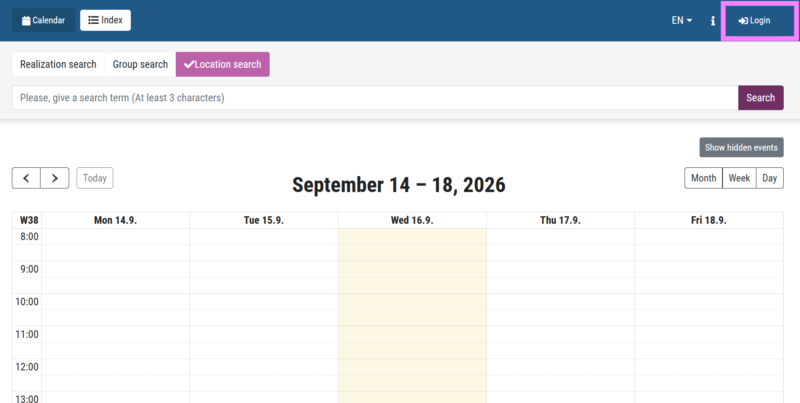
Pääset Lukkarikoneeseen Peppi-työpöydältäsi. Pääset kirjautumaan lukkarikoneeseen Humak-tunnuksilla oikeasta yläkulmasta.


Lukujärjestyksen hallinta
Kirjatuessasi ohjelma päivittää automaattisen lukujärjestyksesi seuraavien varausten pohjalta:
- Toteutukset, joihin olet ilmoittautunut
- Toteutukset, joihin sinut on hyväksytty
- Muut varaukset, joihin joko sinut tai ryhmäsi on liitetty
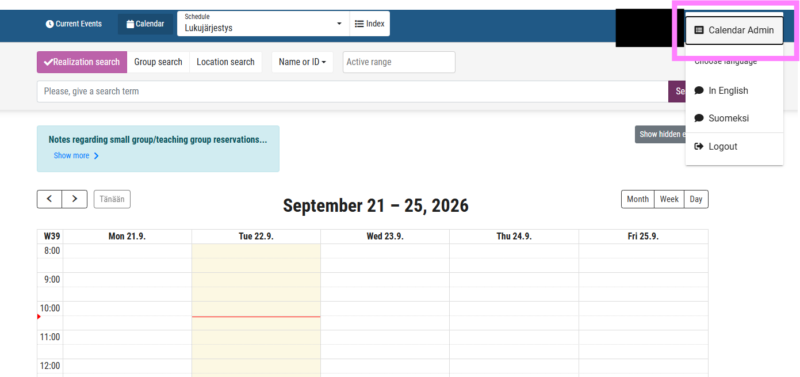
Kirjauduttuasi napsauta nuolta sivun oikeassa yläkulmassa ja valitse Lukujärjestyksen hallinta.
Huomaa, että voit hakea tietoa myös ilman kirjautumista lukkarikoneeseen.
Lukujärjestystiedot ovat saatavillasi myös Tuudo-sovelluksessa.
Lukkarikoneen ohjeet
Lukkarikoneessa toimii kuten kori eli valitset kun toteutuksia, ne siirtyvät ns. koriin. Järjestelmä luo lukujärjestyksen korin sisällön pohjalta. Jos hakukohteen rivillä on korikuvake, kohde on jo korissasi. Voit poistaa kohteen korista valitsemalla Poista.


Jos toteutuksella on pienryhmiä, hakutuloksen edessä on nuoli. Saat nuolta napsauttamalla näkyviin listan pienryhmistä. Voit valita oman pienryhmäsi toteutuksen alta lisäämällä pienryhmä +Lisää lukkariisi. Saat näkyviin ne opetusvaraukset jotka kuuluvat pienryhmällesi.

Jos olet epävarma ryhmästä, voit tarkistaa valintasi. Valitse Pepin Hopsin Ilmoittautumiset -välilehden kautta: osiossa ”Ilmoittautumiset” ryhmätieto näkyy sarakkeessa ”Pienryhmä/toive”.
Yksittäiseen varaukseen liitetty pienryhmä on katsottavissa klikkaamalla varausta Lukkarikoneessa, jolloin avautuvassa näkymässä varaukselle mahdollisesti kohdennettu pienryhmä näytetään rivillä ”Pienryhmät”. Riviä ei näytetä, mikäli varausta ei ole kohdennettu pienryhmälle.
Vaihtoehtoinen tapa: Mene oikean yläkulman valikon kautta Lukujärjestysten hallintaan: täällä voit luoda itsellesi uuden vaihtoehtoisen lukujärjestyksen automaattisen lukujärjestyksen rinnalle. Anna uudelle lukujärjestykselle kuvaava nimi ja tallenna lukujärjestys. Aktivoi tämä lukujärjestys ja määritä sille sisällöt seuraavaan tapaan kohdassa Sisältölistaus: valitse plus-ikonin kautta sekä valitse a), b) ja/tai c)
- a) Opintojaksototeutuksieni varaukset (toteutukset, joille olen ilmoittautunut)
- b) Ryhmieni kaikki varaukset
- c) Ryhmieni varaukset, joihin ei ole liitetty opintojaksototeutusta (kuten liikuntapäivät yms.). Mikäli opintojaksototeutuksella on pienryhmiä, näkyy toteutuksen nimen edessä pieni nuolikuvake: klikkaa nuoli-ikonia, jolloin toteutuksen pienryhmät avautuvat näkyviin. Nyt voit poistaa itsellesi tarpeettomat pienryhmät (pienryhmille kohdennetut varaukset) oikean reunan roskakori-ikonista.
Jos haluat käyttää tätä vaihtoehtoista lukujärjestystä oletuksena, klikkaa lukujärjestyslistauksessa olevaa nuoli-ikonia ja sen jälkeen ”Valitse oletuslukujärjestykseksi”. Tämän valinnan myötä kirjautuessasi seuraavan kerran Lukkarikoneeseen oletuksena näkyy automaattisen lukujärjestyksen sijaan itse määrittämäsi vaihtoehtoinen lukujärjestys.

Voit halutessasi luoda omia lukujärjestyksiä:
- Siirry lukujärjestyksen hallintanäkymään.
- Valitse Lukujärjestykset-otsikon alta Luo uusi lukujärjestys -painikkeesta.
- Uusi lukujärjestys -ikkuna aukeaa.
- Syötä kenttään Lukujärjestyksen nimi ja valitse Tallenna.
- Nimi voi olla enintään 30 merkkiä pitkä.
- Lisää Sisältölistaus otsikon vierestä + merkistä valitut kokonaisuudet lukujärjestykseesi
Löydät uuden lukujärjestyksen Lukujärjestykset -pudotusvalikosta sivun yläreunassa.

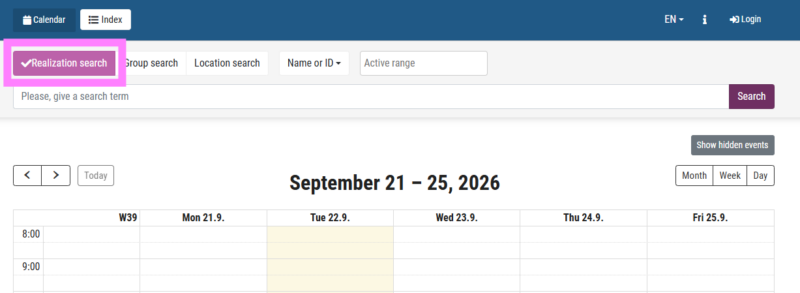
- Valitse Kalenteri > Hae toteutuksia.
- Kirjoita kenttään osa toteutuksen nimestä tai tunnuksesta.
3. Valitse pudotusvalikosta, millä perusteella haluat hakea toteutuksia:
- Nimellä tai tunnuksella
- Opettajan nimellä
- Ryhmän tunnuksella

- Valitse halutessasi aikaväli, jolla toteutus on voimassa kentästä Aktiivinen välillä.
- Valitse Hae.
Lista hakutuloksista aukeaa kenttään.
6. Lisää toteutus koriin valitsemalla +Lisää.
Jos haluat lisätietoa toteutuksesta ja sen opetustiloista, valitse Info.
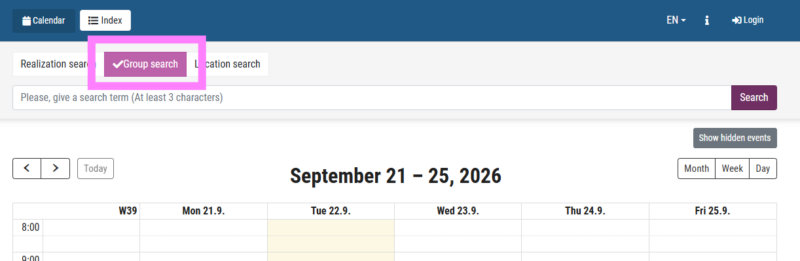
- Valitse Kalenteri > Hae ryhmiä.
- Kirjoita kenttään osa ryhmän nimestä tai tunnuksesta.
- Valitse Hae.
- Lista hakutuloksista aukeaa.
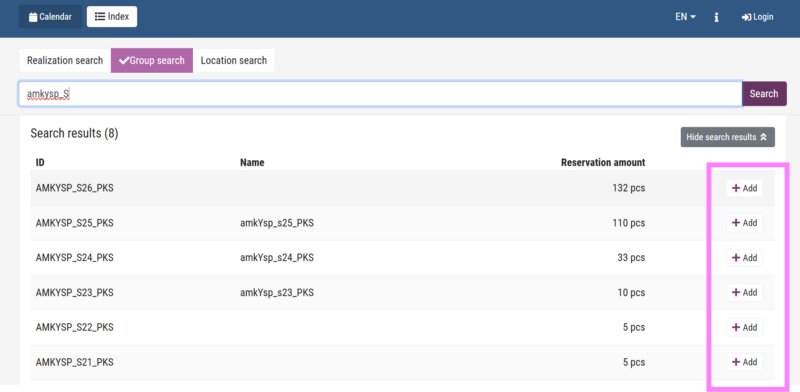
- Lisää ryhmä koriin valitsemalla +Lisää.
Löydät oman saapumisryhmätunnuksen esimerkiksi Pepin Hops- välilehdeltä (pl. Yhteisöpedagogi AMK verkkototeutukset):

Yhteisöpedagogi (AMK) verkkototeutuksissa: Järjestö- ja nuorisotyön koulutuksessa sekä Työyhteisön kehittäjä koulutuksissa on omat saapumisryhmätunnuksen joiden avulla löydät koulutuksen koko opetustarjonnan. Ryhmätunnukset ovat järjestö- ja nuorisotyössä move ja työyhteisön kehittäjä koulutuksessa tyke.
Huom. Jos olet ollut poissa olevana 1. opiskeluvuonna, kannattaa sinun seurata todellisen ryhmäsi sijaan vuotta myöhemmin aloittaneiden ryhmän lukujärjestystä.
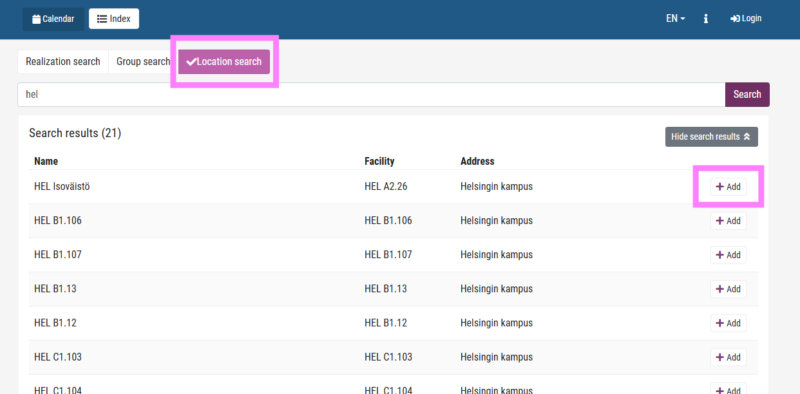
- Valitse Kalenteri > Hae tiloja.
- Kirjoita kenttään osa tilan nimestä tai tunnuksesta.
- Valitse Hae.
- Lista hakutuloksista aukeaa.
- Lisää tila koriin valitsemalla +Lisää.
Jos kalenterissasi on tyhjää tilaa ja haluat hakea siihen kursseja, käytä hyppytuntihakua. Haku listaa kaikki toteutukset, joilta löytyy varauksia valittuna aikana. Huomaa kuitenkin että suunnitellessasi opintoja sinun täytyy käydä ilmoittautumassa ensin toteutuksille ja sitoutua kaikkiin opetusvarauksiin.
- Valitse Kalenteri.
- Napsauta tyhjää kohtaa kalenterinäkymässä tai maalaa kalenterista haluamasi Hyppytuntihaku-ikkuna aukeaa.
- Voit suodattaa hakua hyppytunnin ajankohdan, pituuden ja opetuspaikan
Jos haluat muokata ajankohtaa, valitse haluamasi päivä ja kellonaika kalenterivalikosta ja valitse Aseta. (Pelkkä päivämäärän napsauttaminen ei vahvista valintaa.)
- Toteutusriville listautuvat kaikki toteutuksen ja sen mahdollisten pienryhmien varaukset.
- Lista tuloksista aukeaa samaan ikkunaan.
- Jos toteutuksella on pienryhmiä, hakutuloksen edessä on nuoli. Saat nuolta napsauttamalla näkyviin listan ryhmistä.
- Lisää toteutus tai pienryhmä koriin valitsemalla +Lisää.
Opiskelija saa opinnot aloittaessaan saapumisryhmätunnuksen. Löydät oman saapumisryhmätunnuksen Peppi Opiskelijan työpöydältä, Hops -välilehdeltä.

Saapumisryhmätunnuksessa on viite tutkintotasoon (AMK tai YAMK) tai avoimeen AMK:n (Avo) sekä toteutusmuotoon ( p=päivätoteutus, m= monimuotototeutus, v= verkko), opintojen aloituslukukauteen (s= syksy, k = kevät) sekä vuosilukuun, jolloin opinnot ovat käynnistyneet ( 26 = vuosi 2026). Saapumisryhmän päätteessä voi olla viittaus toimipisteeseen, jossa opiskelija on opiskelijana ( esim. HEL= Helsinki, JYV = Jyväskylä, KUO = Kuopio, TRE = Tampere, TUR= Turku).
Saapumisryhmätunnukset alkavat AMK- tutkinnoissa:
- Yhteisöpedagogi (AMK) monimuoto: amkym ….verkkototeutus: amkymV ….päivätoteutus amkyp….
- Kulttuurituottaja (AMK) monimuoto: amkkm …. verkkototeutus: amkkmV …. päivätoteutus amkkp ….
- Tulkki (AMK) monimuoto: amktm …. päivätoteutus amktp….
Saapumisryhmätunnukset alkavat YAMK- tutkinnoissa
- Yhteisöpedagogi (YAMK): yamkY ….
- Kulttuurituottaja (YAMK): yamkK ….
- Tulkki (YAMK): yamkT ….
Saapumisryhmätunnukset avoimessa AMK:ssa (polku- ja väyläopiskelijat)
- Yhteisöpedagogi: AMK -polku avoy_ v_ …., väylä: AVOK_V_ …., YAMK -polku avoYYAMK_V_ ….
- Kulttuurituottaja: AMK-polku avoK_v_ …. väylä: AVOK_V_s …., YAMK -polku avoKYAMK_V_ ….
- Tulkki: AMK- polku avoT_v_ …, väylä: AVOTV_v_ …., YAMK -polku avoTYAMK_V_ …